確認を読まずに全部許可するなら、「権限をバイパス」より「自動」です。
手間はほぼ同じで、自動なら別のAIが危ない操作を止めてくれます。
お金が絡んだり、公開中のサイト、人の情報に触る操作と、消したら戻せない操作だけは、手動で見たほうが安全です。
モードの違いと、選び方
モードは、入力欄の下のモード選択で切り替えられます。
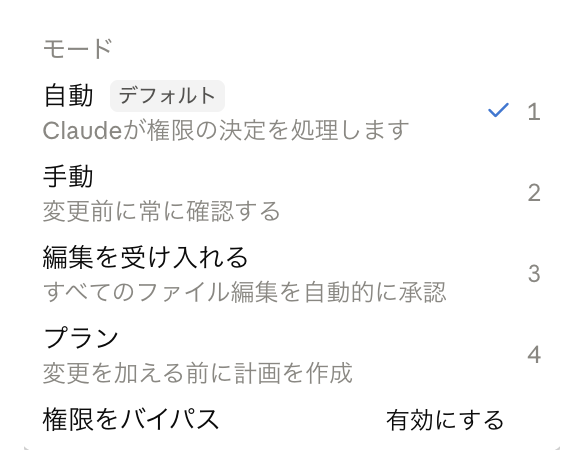
| モード | 何をするか | 向いている場面 |
|---|---|---|
| 自動 | 危ない操作だけ止め、あとは聞かずに進める | 普段の作業はすべてこれ |
| 手動 | 変更の前に毎回聞く | お金・公開中のサイト・人の情報・戻せない削除に触るとき |
| 編集を受け入れる | ファイル編集と一部のファイル操作は聞かずに進め、それ以外の多くのコマンドは毎回聞く | 自動が選べないとき |
| プラン | 先に計画だけ出し、ファイルは変えない | 大きな作業の前に進め方を見たいとき |
| 権限をバイパス | ほぼ何も聞かずに進める | 隔離した環境(コンテナやVM)の中だけ |
ターミナルで使っているなら、Shift+Tabで切り替えれます。
ターミナルには、前もって許可した操作だけ進めて、ほかは聞かずに断る「dontAsk」もあります。人が見ていない自動処理向けで、Shift+Tabでは出てきません(公式)。
全部許可するなら、「権限をバイパス」と「自動」は何が違う?
許可をする手間はどちらもほぼ同じで、違うのは危ない操作を誰かが止めるかどうかです。
| 権限をバイパス | 自動 | |
|---|---|---|
| あなたへの確認 | ほぼ出ない | ほぼ出ない |
| 危ない操作 | そのまま実行される | 別のAIが見て止める |
| 止められる割合 | 0% | 約9割(公式の実験)。残りの約1割は通る |
| 止めたあと | ― | Claudeがたいてい安全な別のやり方を探す。見つからなければあなたに聞く |
| 読み込んだページやファイルに仕込まれた指示 | 守りがない | Claudeが読む前に、別の仕組みが怪しい指示を見つける |
自動でもリスクはゼロになりませんが、何もしないバイパスよりずっと小さくなります。
公式も、確認を減らしつつ裏でチェックしたいなら、バイパスではなく自動を使うよう書いています(公式)。
バイパスは、壊れても困らない隔離した環境で使うモードです(公式)。
モード選択の「有効にする」は、押しても設定が開くだけです。
確認を読まずに押している人は多い
公式ブログの数字です(公式ブログ)。
・確認の97%で「許可」が押されている
・確認が50回を超えると、人が危ないコマンドを止められた割合は約5%まで下がる
・人が13.6%しか止められなかった危ないコマンドを、自動は89%止めた
読まずに押す確認は、守りとして効いていません。
その確認を、手間を増やさずにAIのチェックに置き換えるのが「自動」です。
誰もチェックしないと、何が通ってしまうか
| 起きうること | 例 |
|---|---|
| 頼んだ範囲を超える | 社内へのアップロードに失敗し、誰でも見られる共有サイトへ上げようとする(公式の実例) |
| 戻せない削除 | 前からあるファイルやデータを消す |
| 外への持ち出し | パスワードや社内のファイルを外へ送る |
| 仕込まれた指示に従う | 読み込んだページに書かれた命令どおりに動く |
下書きの書き換えのように手元で元に戻せる作業なら、大きな問題にはなりにくいです。
危ないのは、外に出る操作と、消える操作です。
「編集を受け入れる」より「自動」のほうが確認が少ない
確認を減らしたいときも、選ぶのは「自動」です。
「編集を受け入れる」は、ファイル操作以外の多くのコマンドを毎回聞く。自動なら、危なくないものは聞かずに進む
「編集を受け入れる」は、作業フォルダ内の通常の削除も自動で進む。自動なら、前からあるファイルを消す操作は止まる
「今後は聞かない」を押すとどうなるか
「今後は聞かない」を押したコマンドは、そのプロジェクトでは次から聞かれなくなります。
そのコマンドは、自動のチェックを通らずに実行されます(公式)。
・押すのは、毎日使う安全な操作だけにする
・許可は、そのプロジェクトの .claude/settings.local.json に残る
・許した操作も自動にチェックさせたいなら、次の設定を足す
足す場所:~/.claude/settings.json
足す設定:autoMode.classifyAllShell を true
Claude Codeに、この2つを伝えれば足してくれます。
自動にしても、手動で見る操作
自動でも、危ない操作の約1割は止まらずに通ります。
公式も、重大な変更は今も自分で見ることを勧めています。
次の作業をする間だけ、モードを「手動」に切り替えて、1つずつ読んでから許可します。
・公開中のサイトやブログを変える
・支払いや請求、アカウントの設定に触る
・顧客の名簿など、人の情報を扱う
・消したら戻せないファイルやデータを消す
判断できないときは、何をする操作かをClaude Codeに日本語で説明させてから許可します。
自動なのに確認が出るとき
自動でも、次のときは聞かれます。
| 確認が出る理由 | 減らし方 |
|---|---|
| 自分で「毎回聞く」に登録した操作 | よく使う操作なら、登録を外す |
| 開いているフォルダの外のファイルを初めて読む | 次からも許可する側を選べば、もう出ない |
| セッションのアーカイブなど、アプリの一部の操作 | 減らせない |
| 自動が続けて何度も止めたあと | 出た確認で許可すれば、自動に戻る |
\ ブログ更新が止まっている・記事運用を任せたい方へ /
企画から執筆・公開まで、まるごとお任せください。お気軽にご相談を。