WordPressのSEO設定、一通りやったつもりでいました・・・。
Site Kit by Googleを入れてアナリティクスとも連携済み。SWELLの設定も確認した。
これで問題ないと思い込んでました。
しばらく経ってサイト状況を確認したとき、
SEO SIMPLE PACKを入れていないことや、細かな設定ができてないことに気づきました。
SEO SIMPLE PACKがないと、タグページや著者ページがそのままインデックスされ、サイト全体の評価に影響し続けるようです。
わからないことはAIに聞けば大丈夫です。
設定の意味も、手順も、迷ったその場で聞けば答えてくれます。
難しく考える必要はありません。
ただ、やるべき設定を知らないままにしておくと、気づかないところで損をします。
同じ見落としをしている人向けに、最低限これだけやっておけばまあ大丈夫、というレベルでまとめています。
SWELLとは
SWELLは、国産WordPressテーマの中でも、SEOと表示速度に強いと評価されているテーマです。
デザインのカスタマイズ性が高く、個人ブログから法人サイトまで幅広く使われています。
このブログもSWELLで運営しています。気になる方はこちらより確認してみてください。
設定の考え方:タイミングで分けて進める
SWELLのSEO関連設定は、大きく3つのタイミングに分けられます。
この順番に進めれば、必要以上に時間をかけず設定を終わらせられます。
【必須】導入時に必ず終わらせる設定
① パーマリンクを「投稿名」に変更する
なぜやるか: パーマリンクはURLの構造を決める設定です。後から変えると既存記事のURLが変わり、SEO評価がリセットされるリスクがあります。これだけは導入直後に必ずやってください。
設定場所: WordPress管理画面 → 設定 → パーマリンク
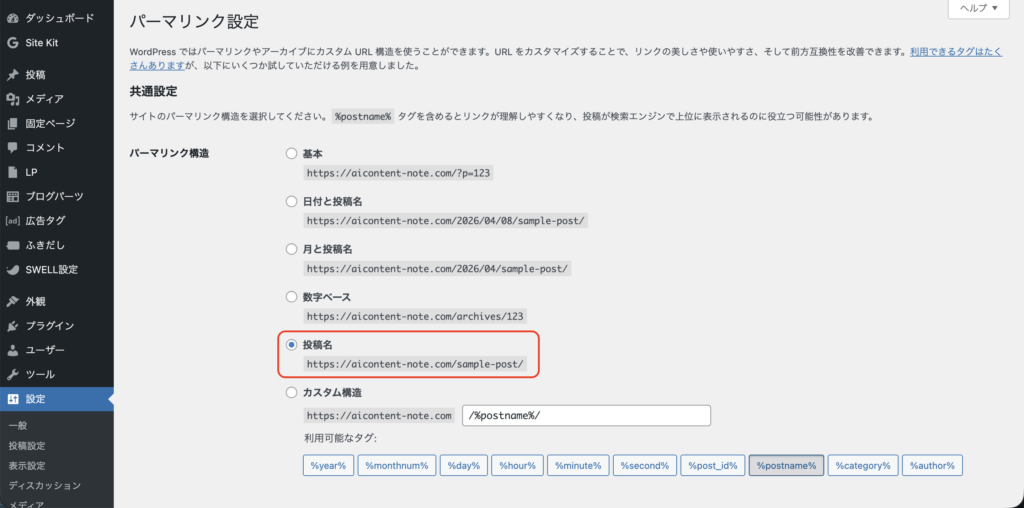
「投稿名」を選択して保存するだけです。
💡 設定後、記事を書くときはスラッグを英語で入力してください。
この記事ならswell-seo-settingsのように短く意味のある英語で。
② SEO SIMPLE PACKをインストールして基本設定をする
なぜやるか: SWELLが推奨するSEOプラグインです。各記事のメタ情報設定やOGP設定などをここで一括管理します。これがないと各記事のSEO設定が機能しません。
設定場所: プラグイン → 「プラグインを追加」 →「SEO SIMPLE PACK」で検索してインストール・有効化
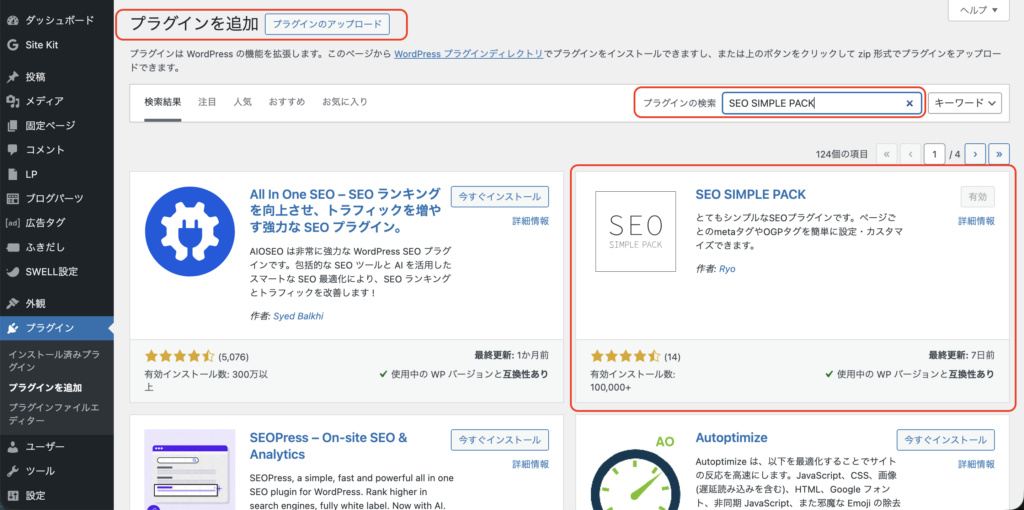
⚠️ 「インストール済みプラグイン」の検索欄で探しても見つかりません。必ず「プラグインを追加」ボタンから新規追加画面に進んでください。
設定場所:左メニュー → SEO PACK → 一般設定 → 基本設定
「フロントページ」のディスクリプション を入力する
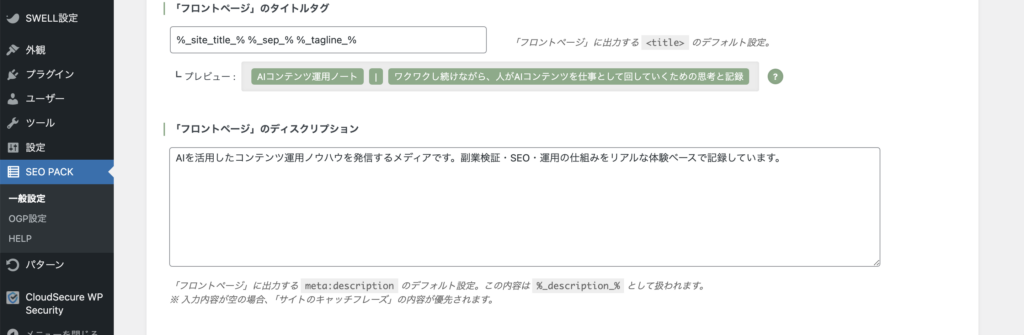
Feed pageをインデックスさせない → 「はい」に設定
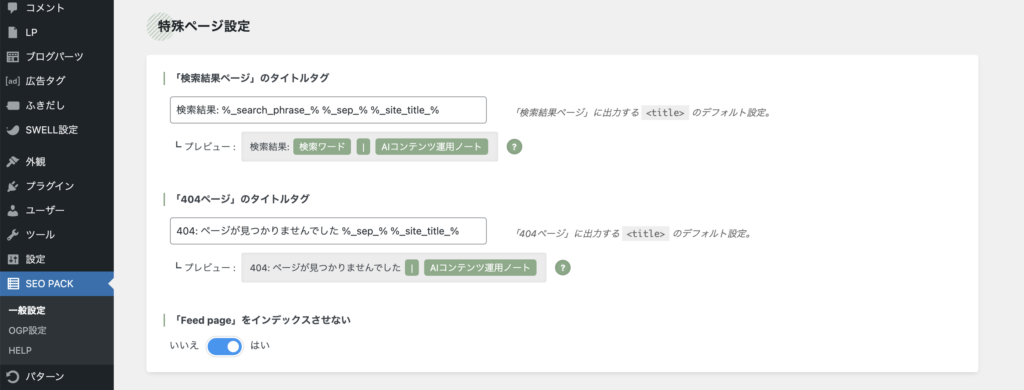
💡 Googleアナリティクス・サーチコンソールの連携について:
「Site Kit by Google」プラグインを使っている場合は、SEO SIMPLE PACKのGoogleアナリティクスタブへの入力は不要です。二重設定になりトラッキングが重複する可能性があります。どちらか一方で管理してください。
③ タグページと著者ページにnoindexを設定する
なぜやるか: タグページや著者ページは内容が薄く、Googleに「質の低いページが多いサイト」と判断される原因になります。noindexを設定して、Googleに評価させないようにするのが基本です。
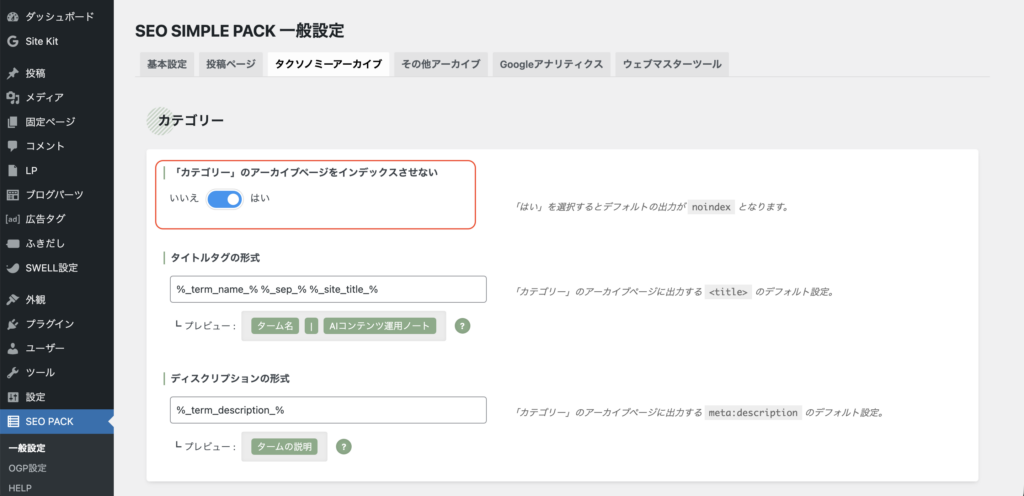
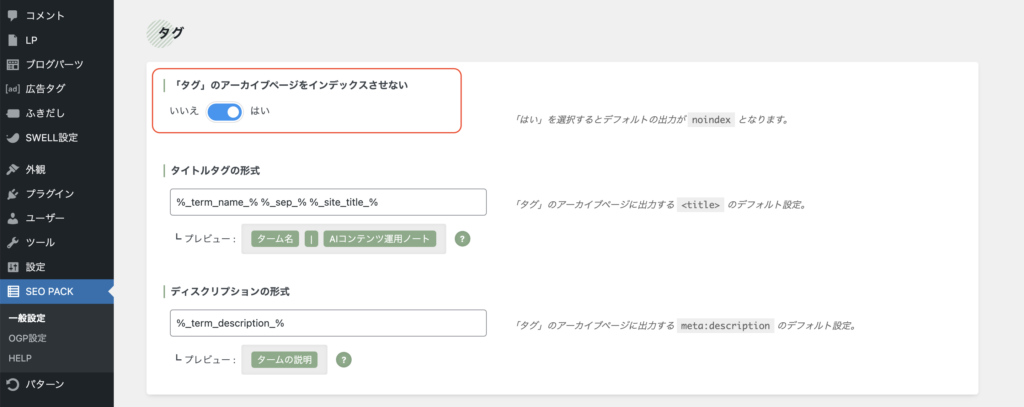
設定場所:左メニュー → SEO PACK → 一般設定 → タクソノミーアーカイブタブ
「カテゴリー」のアーカイブページをインデックスさせない を「はい」に設定
「タグ」のアーカイブページをインデックスさせない を「はい」に設定
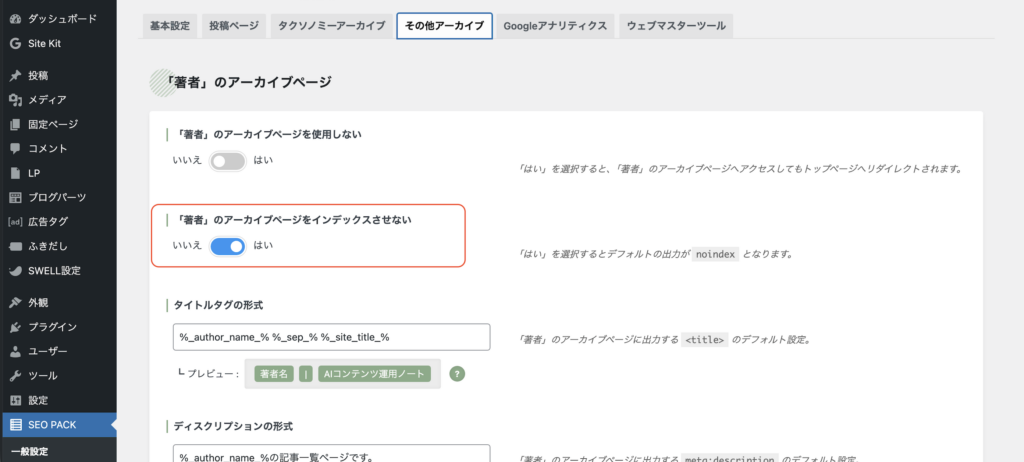
設定場所:左メニュー → SEO PACK → 一般設定 → その他アーカイブタブ
「著者」のアーカイブページをインデックスさせない を「はい」に設定
「日付」のアーカイブページをインデックスさせない を「はい」に設定
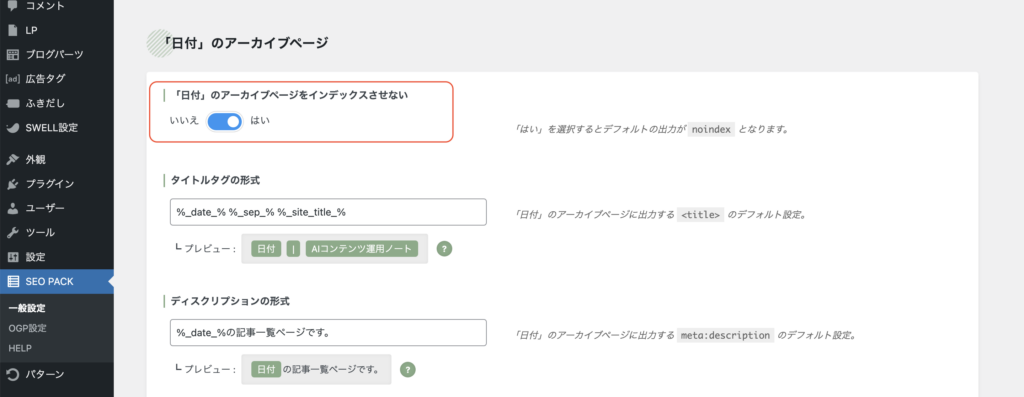
⚠️ ここは見落としやすいポイントです。
デフォルトのままにしていると、薄いページがインデックスされ続けます。
ここまでが「すぐに終わらせれる設定」です。これだけで最低限のSEO土台は整います。
【推奨】やっておくと後が楽になる設定
④ 構造化データ(サイト情報)を入力する
なぜやるか: Googleに「このサイトを誰が運営しているか」を正確に伝えるための設定です。E-E-A-T(経験・専門性・権威性・信頼性)の観点から、サイトの信頼性の土台になります。
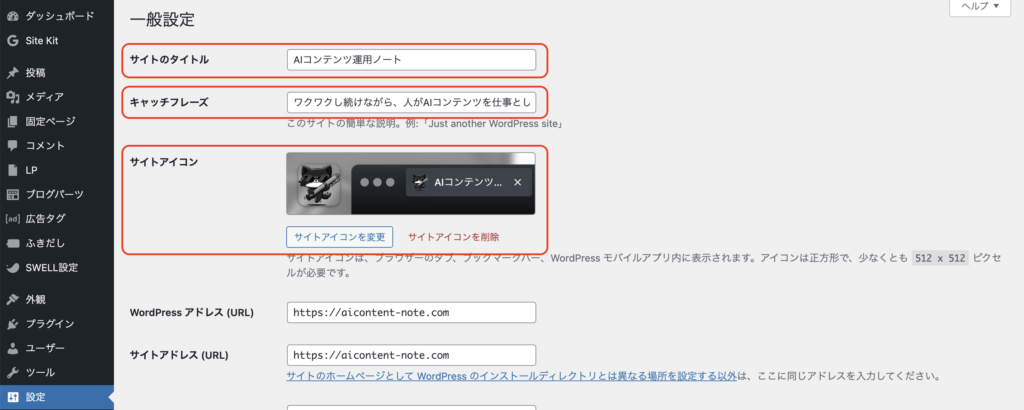
設定場所: WordPress管理画面 → 設定 → 一般
- サイトのタイトル(正式なサイト名)
- キャッチフレーズ(サイトの説明文)
- サイトアイコン(ファビコン)
⑤ OGP・SNS共有設定をする
なぜやるか: 記事がSNSでシェアされたとき、タイトル・説明文・画像がどう表示されるかを制御する設定です。設定していないと意図しない画像や情報が表示されることがあります。
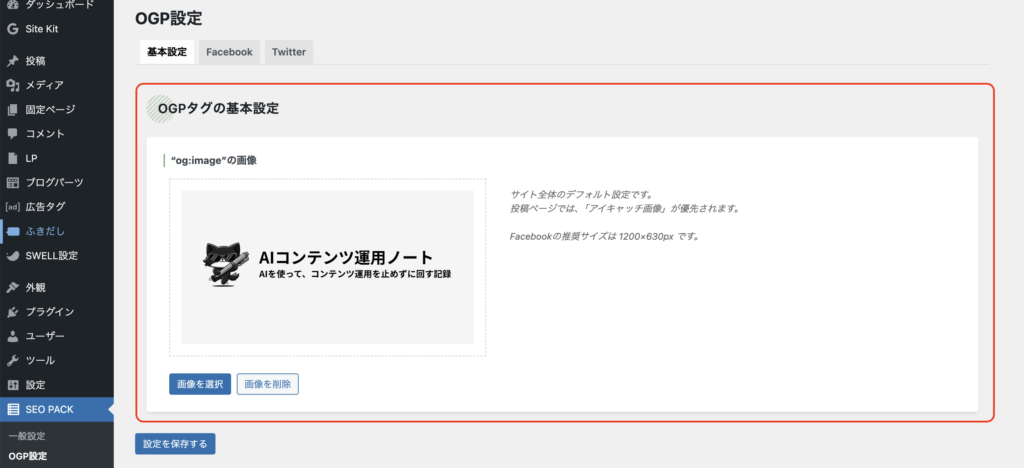
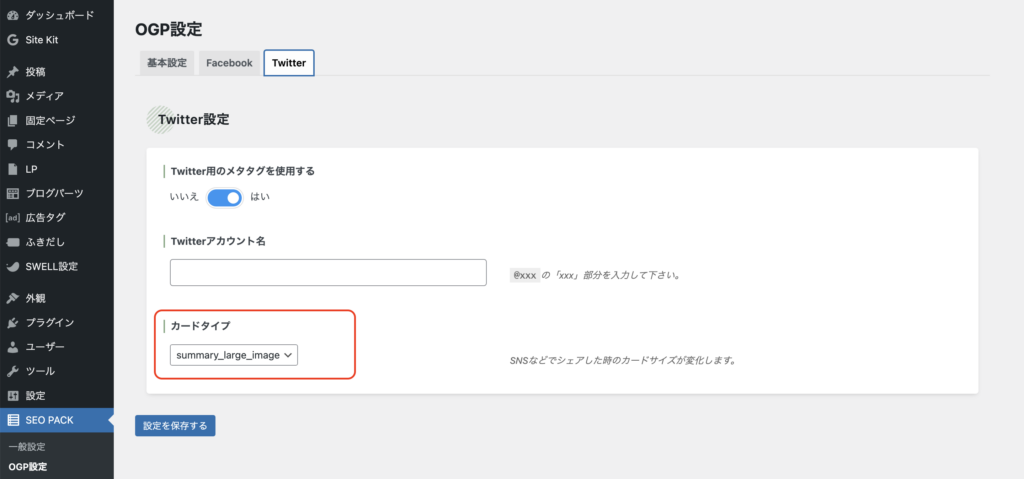
設定場所: 左メニュー → SEO PACK → OGP設定
基本設定タブ:og:image(SNSシェア時のデフォルト画像)を設定
Twitter(X)タブ:カードタイプを「summary_large_image」に設定
⑥ サイトマップをサーチコンソールに送信する
なぜやるか:サイトマップはGoogleに「このサイトにはこんなページがあります」と知らせるファイルです。送信しておくと新しい記事がGoogleに早く認識されます。
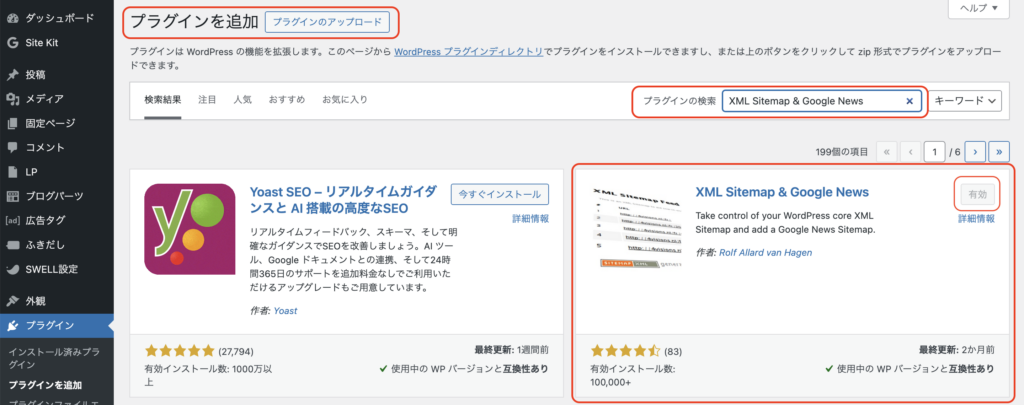
使用プラグイン:XML Sitemap & Google News
インストールして有効化するだけでサイトマップが自動生成されます。追加設定は不要です。
手順:プラグイン → 新規追加 →「XML Sitemap & Google News」で検索してインストール・有効化 →
Googleサーチコンソール → サイトマップ → URL(https://自分のドメイン/sitemap.xml)を入力して送信
【運用中】記事を書くたびにやる設定
記事を公開するたびに確認する2項目です。習慣にしてしまえば1〜2分で終わります。
⑦ メタディスクリプションを設定する
なぜやるか: 検索結果に表示される説明文です。順位には直接影響しませんが、クリック率(CTR)に大きく影響します。設定しないとGoogleが自動で本文から抜粋しますが、意図しない文章になることが多いです。
書き方のポイント:
- 120〜140文字程度
- 「読むと何がわかるか」を具体的に
- メインキーワードを自然に含める
設定場所:
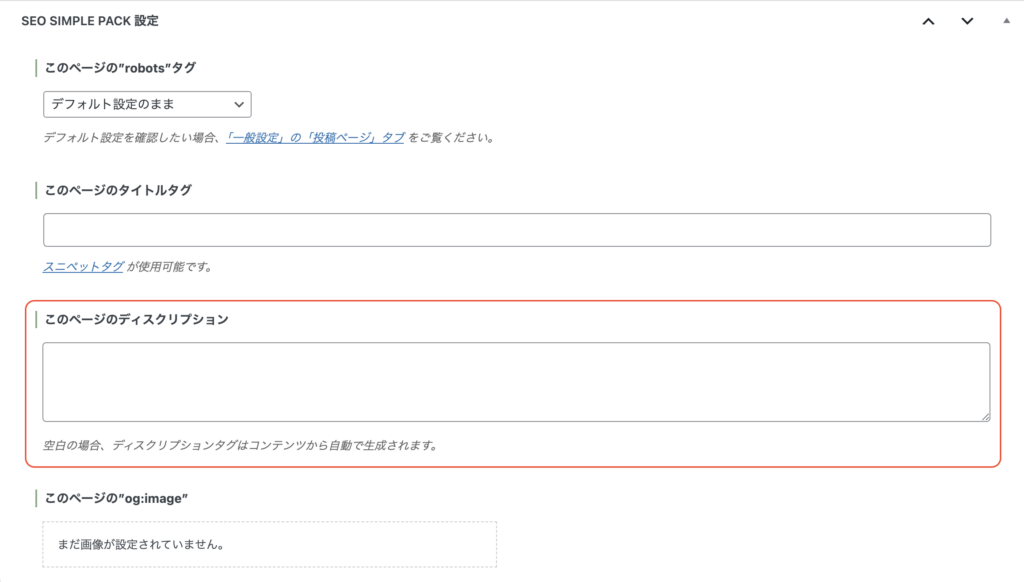
各記事の編集画面を下にスクロール →「SEO SIMPLE PACK設定」→「このページのディスクリプション」
⑧ アイキャッチ画像のalt属性を設定する
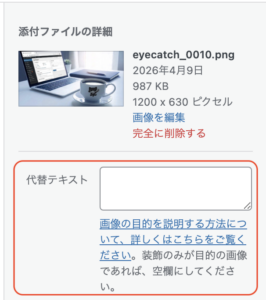
なぜやるか: alt属性はGoogleに「この画像が何を表しているか」を伝えるテキストです。画像検索対策と、ページテーマの補強に役立ちます。
WordPressのメディアライブラリから画像を選択し、「代替テキスト」欄にキーワードを含む説明を入力します。
【後回し】高速化設定について
SWELLには高速化設定が複数あり、多くの解説記事で「全部チェックを入れるべき」と書かれています。
ただ正直なところ、記事が少ない段階では優先度は高くありません。
理由は2つです。
・高速化の効果が出るのは、ある程度コンテンツが増えてアクセスが来てから
・キャッシュ設定は環境によって表示崩れが起きることがあります。記事が増えてから慎重に試す方が安全です
記事が20本を超えてアクセスが安定してきたタイミングで検討するくらいで十分だと思っています。
この設定でアクセスは増えるのか
正直に言うと、これらの設定をしても翌日からアクセスが増えるわけではありません。
ただ、やらないと確実に損します。
| 設定 | 効果のタイミング |
|---|---|
| インデックス設定 | 薄いページを除外することでサイト全体の評価が徐々に改善される |
| メタディスクリプション | 検索結果に表示されたときのクリック率(CTR)が上がる |
| OGP・Twitter(X)カード | SNS発信を始めてから効いてくる。シェアされたときの見た目が整う |
| パーマリンク | URLにキーワードが入ることで、長期的なSEO評価に寄与する |
これらはSEOの「土台を正しく整える」作業です。
土台ができていない状態でいい記事を書き続けても、評価されにくい状態が続く可能性があります。
逆に、土台を整えておけば記事を積み上げるたびに効果が出やすくなります。
まとめ:設定チェックリスト
| タイミング | 設定項目 |
|---|---|
| 導入時・必須 | パーマリンクを「投稿名」に設定 |
| 導入時・必須 | SEO SIMPLE PACKをインストール・基本設定 |
| 導入時・必須 | タグ・著者・カテゴリー・日付ページをnoindexに設定 |
| 導入時・推奨 | 構造化データ(サイト情報)を入力 |
| 導入時・推奨 | OGP・SNS共有設定 |
| 導入時・推奨 | サイトマップをサーチコンソールへ送信 |
| 記事ごと | メタディスクリプションを設定 |
| 記事ごと | アイキャッチ画像のalt属性を設定 |
| 20本以降 | 高速化設定を検討 |
必須の3項目だけでもすぐに終わらせることをおすすめします。
意味を理解してからやると迷いが減り、設定の抜け漏れも防げます。
このブログで使っている「SWELL」テーマについて
このブログはSWELLを使って運営しています。
SEOと表示速度に強く、非エンジニアでも設定しやすいのが使い続けている理由です。
気になる方はこちらより確認してみてください。
\ 自分でやる時間がない方へ。まるっとブログ記事運用代行します/
お気軽にご相談ください。