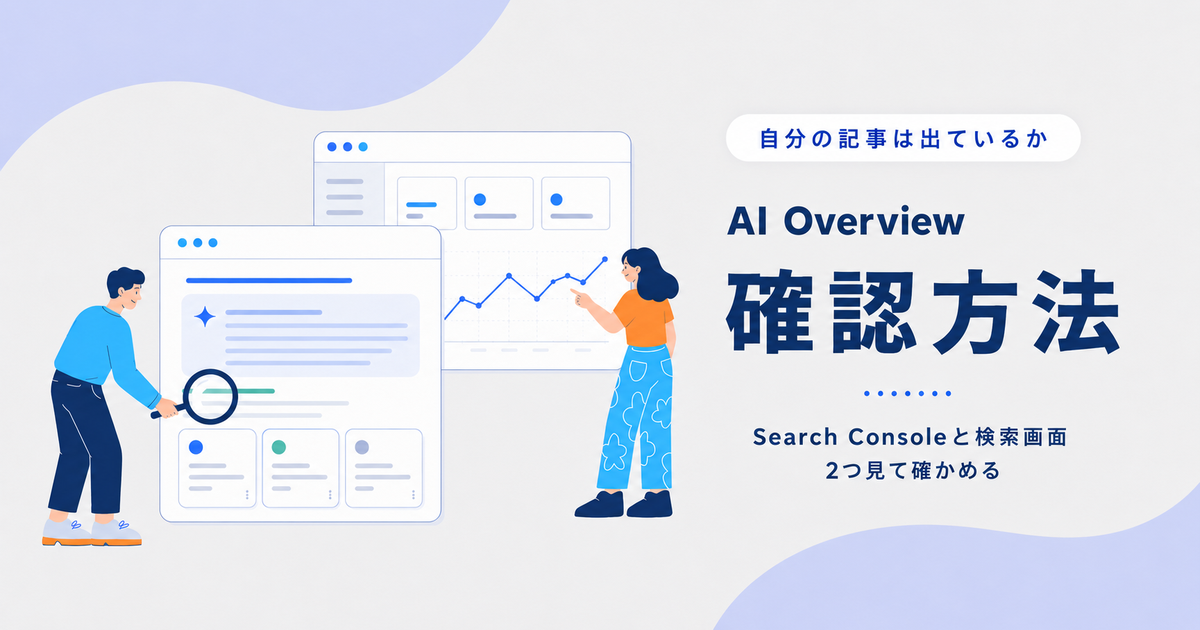
確認する場所は2つあり、分かることが違います。
Search ConsoleではAI概要とAIモードを合わせた回数が、検索画面では引用元が見えます。
自分のサイトで両方やって、出し続けるかどうかまで決めた記録です。
Search Consoleの「生成AI」レポートを開く
最初に開く場所から書きます。
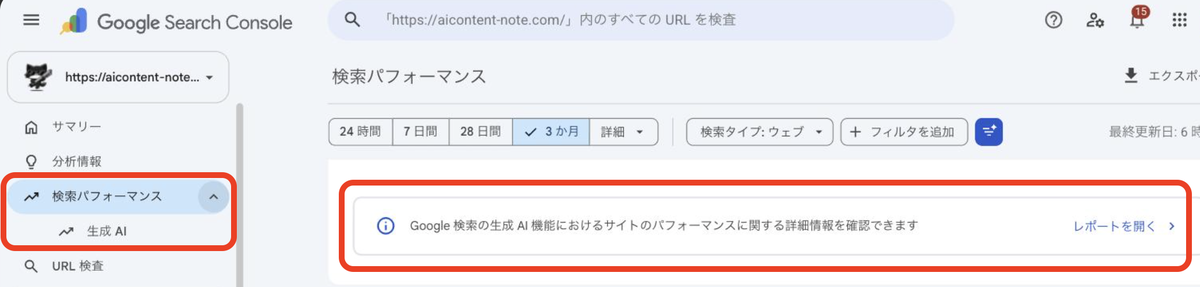
生成AIレポートは、検索パフォーマンスの画面から開きます。
ただし、上に並ぶタブの中にはありません。
入口はタブではなく、グラフの下にあるバナーです。
入口は2つあります。
・検索パフォーマンスのグラフの下にあるバナーの「レポートを開く」
・左メニューの「検索パフォーマンス」を開いて出てくる「生成 AI」
このサイトの3か月ぶんの表示回数は、次のようになっていました。
| ページ | AI概要とAIモードでの表示回数 |
|---|---|
| Claude Codeと相性が良い職種・業種 | 24 |
| 内部リンクの貼り方 | 7 |
| SWELLのSEO設定 | 4 |
| トップページ | 3 |
| Markdownとは | 3 |
| ブログ代行の相場 | 2 |
| READMEとは | 2 |
3か月で、AI概要とAIモードでの表示は53回でした。
レポートに出ていたページは、トップページを含めて15件でした。
公式は2026年8月31日付けで世界中のすべてのサイトに提供したと書いています。
ただし、同じ公式ヘルプには段階的にリリースしているため一部のプロパティは開けない、とも書かれています。
この2つは生成 AI パフォーマンス レポート(検索)に並んでいます。
レポートが見当たらない場合もあると思っておくほうが安全です。
Search Consoleの操作に慣れていない場合は、別の記事も参考になります。
画面の見方は、サーチコンソール「クロール済み – インデックス未登録」で何をしたかに書きました。
この数字が答えていないこと
見られる範囲が分かったので、次は分からないことです。
このレポートに載っていない項目が3つあります。
・どのキーワードで出たのか
・クリックされたのか
・AI概要とAIモードのどちらだったのか
表示回数が何を数えているかは、公式が書いています。
つまり、リンクが出た回数までは分かります。
ただし、その表示がどの検索で起きたのかは分かりません。
切り替えられる軸はページ・国・デバイス・日の4つで、キーワードの軸がないためです。
回数もページも分かりますが、どのキーワードで出たのかは分かりません
Googleで検索して、引用元を開く
レポートで分からない引用元は、自分で検索して見ます。
ツールを買わなくても、手順は3つで済みます。
・自分の記事で狙っているキーワードをGoogleで検索する
・「AI による概要」が出たら、文の末尾にあるサイト名のチップを見る
・右のパネルの「すべて表示」を押すと、引用元が全部開く
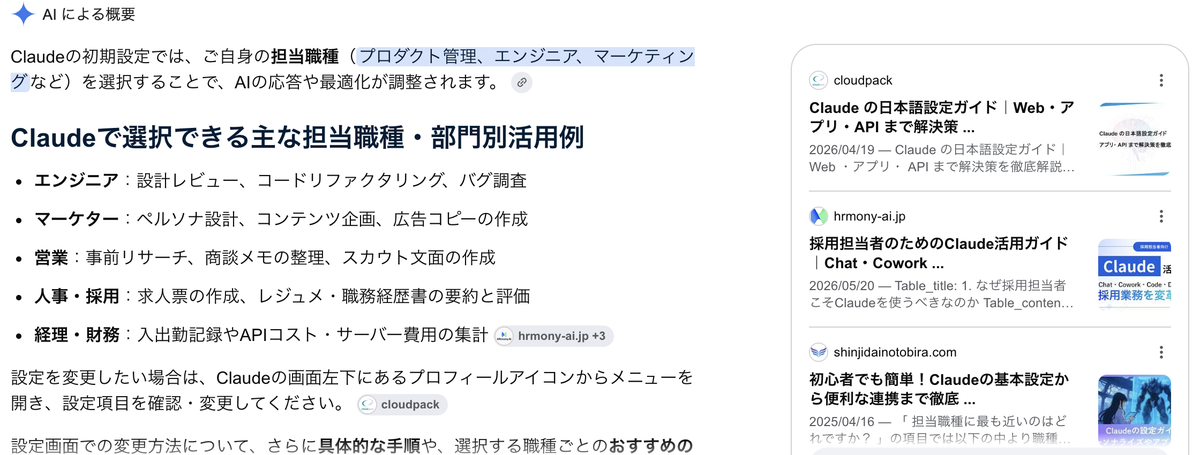
今回見た画面では、引用元が文ごとに付いていました。
1つの回答に1組とは限らないので、パネルを開いて一覧で見るほうが早いです。
検索結果に自分のページがあっても、引用元に入っているとは限りません。
私も最初、検索結果の画面にある自分のURLを数えて、AI Overviewに引用されていると読みかけました。
実際には通常の検索結果のリンクで、引用元のパネルには入っていませんでした。
AI Overviewには、出るキーワードと出ないキーワードがあります。
\ ブログ更新が止まっている・記事運用を任せたい方へ /
企画から執筆・公開まで、まるごとお任せください。お気軽にご相談を。
4つのキーワードで試した結果
実際にキーワードを4つ確かめました。
選んだ基準も書いておきます。
表示の多い順に、別々の記事が受けているキーワードを3つ選びました。4つ目は検索の目的が違うものです。
掲載順位が70位台のキーワードは外しています。
| キーワード | 通常の検索での3か月の表示 | 検索結果の自サイト | AI Overview | 引用元に自サイト |
|---|---|---|---|---|
| claude 担当職種 | 22回(3クリック) | 4位 | 出た | 入っていない |
| 被リンク 貼り方 | 83回 | 1ページ目になし | 出た | 入っていない |
| ブログ代行 相場 | 10回 | 1ページ目になし | 出た | 入っていない |
| swell seo対策 | 26回 | 1ページ目になし | 出なかった | — |
検索結果に4位で出ていたキーワードでも、引用元8件には入っていませんでした
「claude 担当職種」のAI Overviewに出ていた引用元8件です。
・cloudpack.jp / hrmony-ai.jp / shinjidainotobira.com
・genai-ai.co.jp / digital-front.jp / Claude Code研修
・YouTubeの動画2件
4つのキーワードを1回ずつ見た結果です。順位と引用の関係までは分かりません。
引用される側に何が効くのかは、AI検索で引用される記事とされない記事の違いをGEOで読み解くで別に整理しています。
「出さない」設定は、レポートとは別の画面にある
ここまでの確認をしていると、AI概要に出さない設定にも行き当たります。
場所はレポートではなく、Search Consoleの「設定」の中です。
そこにある「検索の生成 AI」を開くと、選べるのは3つです。
・検索の生成AI機能にサイトのリンクとコンテンツを含める
・検索の生成AI機能からサイトのリンクとコンテンツを除外する
・親から設定を継承する
含めるほうがすべてのプロパティの初期値だと、公式に書かれています。
対象はAI概要だけではありません。AIモードとDiscoverの生成AI機能も含みます。
除外を選ぶと何が止まるのかも、公式が書いています。
設定はプロパティ単位です。反映は1〜2日と公式が書いています。
なお、この設定を、Google検索のほかの部分の順位や掲載のシグナルには使わないと公式が書いています。
検索から完全に消したい場合は、この設定ではなくnoindexだと検索の生成 AI 設定に書かれています。
いまは出したままにする
最後に、このサイトで決めたことを書きます。
検索の生成AI設定は変えず、出したままにしました。
・除外するとリンクも回答の根拠としての利用も止まる
・止めて何が良くなるかを手元のデータで説明できない
それに、除外するとAI概要とAIモードに出なくなります。
Search Consoleの表示回数も止まるので、出ているかどうかを確かめる材料そのものがなくなります。
見たのはキーワード4つだけです。このサイトがAI Overviewに引用されていないとは言えません。
ここまでに使った確認のやり方は、Search Consoleと手で検索するの2つです。
それぞれ何が分かるかを並べます。
| Search Console | 手で検索する | |
|---|---|---|
| 分かること | リンクが出た回数・ページ・国・デバイス・日 | そのときの、そのキーワードの引用元 |
| 対象 | AI概要とAIモードの合算 | AI Overviewのみ |
| キーワード | 分からない | 自分で指定する |
Search Consoleでは積み上がった回数が、手で検索するとその瞬間の引用元が分かります
ただし、Search Consoleの表示回数と、手で検索して見える引用元はつながりません。
回数がどのキーワードで起きたのかを結ぶ方法は、この2つの中にはありませんでした。
やってはいけない施策のほうはGEO対策でやってはいけないこと。Google公式が明示したNG施策にまとめました。
また、何か動きがあればそのつどノートに残します。
\ ブログ更新が止まっている・記事運用を任せたい方へ /
企画から執筆・公開まで、まるごとお任せください。お気軽にご相談を。